컴퓨터 세팅 과정 그리고 알게 된 정보들
CPU
이전에 본가에서 사용하던 컴퓨터는 인텔 i7-4790k이었다. 10년 전에 산 컴퓨터인데 아직도 본가에 가면 너무 잘 돌아가서 만족스럽다.
다만, 발열이 너무 심해서 고생했던지라(집에 에어컨도 없던 시절...) 이번에는 AMD를 알아보기로 했다. 사실 상관관계는 없을테지만, 그냥 AMD의 격변을 느껴보고 싶었다.
9900x를 구매하려고 했지만, 어차피 길게 볼 컴퓨터이고 코어수가 더 많은 9950x로 결정.
사실 코어 개수의 중요성을 경험해본적이 없어 자기만족 성격이 강하다.
그래픽카드를 제외하면 가장 비싼 부품이었기에, 할인을 꼭 받고 싶었다. %단위로만 할인받아도 큰 이득이기 때문이다.
요즘 알리에서 한국 시장을 잡으려고 매달 할인쿠폰을 뿌린다는 것을 알고 있어서 매일 할인 물건이 있는지 들여다보았다.
그런데 알면 알수록 알리에서 구매하는 것은 큰 위험부담이 있었다. 판매자가 유령 유통업체일수도 있다. 그럼에도 많이 싸면 좋지... 하고 매일 들여다보았다.
(실제 micro sd카드를 3개 구매했는데 시리얼넘버가 모두 동일한 짭품을 받았다... 당연히 환불)
그러다가 퀘이사존 핫딜 페이지에서 아마존 프라임 멤버십 사용자에 대해 30%(기억하기로) 할인한 가격에 9950x를 판매한다는 글을 보았다.
환율, 관세를 포함해도 20~25만원 가량 저렴하기 때문에 바로 프라임 멤버십에 가입하고 결제하였다. 500달러쯤이었던것으로 기억한다.
역시나 코어 개수에 대한 체감은 오지 않는다.
메인보드
사실상 CPU의 연장이며, 그 파생품이 너무나 많아 고민이 되는 부품.
라이젠 9950x는 총 28개의 pcie 5.0 레인을 지원한다.
이 중 4개는 칩셋(대충 메인보드에서 사용하는 기술 단위)을 위해 선점되어 있어 28(24)와 같은 표기를 한다.
컴퓨터를 10년만에 맞춰서 몰랐던 사실인데, 요즘에는 이 pcie 레인을 이용하여 CPU에 그래픽카드와 SSD를 직접 연결한다고 한다.
그래서 속도가 엄청나게 빠르다고...
(그래픽카드, SSD를 메인보드에 끼우는 것처럼 보여도 메인보드가 내부적으로는 이들을 CPU에 직접 연결하도록 설계된 것)
이제부터 머리 아픈 내용인데, 24개에 대한 운용방식은 메인보드마다 다르다.
보통 pcie 레인은 그래픽카드를 위해 16개, SSD를 위해 4개, 총 20개를 기본으로 고정시킨다.
남은 4개를 어떻게 사용하는지인데, 단순하게 SSD 또는 USB4를 추가로 장착하는 것부터
그래픽카드의 레인 8개를 빼와서 SSD를 2개 추가한다던지... (그래픽카드는 8개로도 돌아간다고 하더라)
이런식의 운용 방식으로 레인 간섭/공유라는 문제를 가지게 된다.
SSD를 추가로 꽂았다고 그래픽카드가 느린 방식(레인 수 변경, 16 -> 8)으로 돌아간다던지... 다른 장치가 인식이 안된다던지...
간섭이니 공유니, 복잡한게 싫은 나는 단순하게 그래픽카드에 16개, SSD 2개에 8개를 사용하기로 결심하고 메인보드를 알아보았다.
문제는 진짜로 제품이 너무나 다양하다는 것.
내가 초점에 맞춘 것은 다음과 같다.
전원부 안정성
pcie레인 - 그래픽카드 1개 (x16), SSD 2개 (x8)
WIFI7 지원 - 안정성이 문제지만, 요즘 WIFI 속도는 유선을 넘어섰다. 나중가면 무선이 당연하게 될 수도 있을 것 같아서...?
가격
문제는 마지막 요건인 가격인데, 제품마다 가격이 너무나 다르다... 깊게 알아보자니 어떤 요소를 살펴봐야하는지도 모른다.
아무래도 전자제품이니 싼거 사자니 나중에 불이 날 것 같은 생각도 들고, 비싼거 사자니 과하게 사치부리는 것 같고... 아껴서 다른 부품 좋은거 사면 좋을텐데 등 고민을 하다가
MSI MAG B850 토마호크 맥스 WIFI로 결정.
을 했었지만, 다음의 이유로 다시 고민을 시작하였다.
pcie 5.0 SSD는 발열량이 많아 성능 저하가 발생해 그 효용성이 떨어짐
pcie 5.0 SSD는 아직 제품군이 많지 않음 -> 기술의 안정성이 떨어짐 -> 위의 성능 저하와 연결 가능
pcie 5.0 SSD는 비쌈
5.0 ssd의 기술력이 많이 올라오면 그때 사자. 어차피 파일 저장 목적이면 HDD를 이용할 것이고 SSD 자체는 내게 이미 빠르다.
다시... pcie 4.0 ssd를 고민하기 시작했다.
이제 위의 초점은 다음으로 변경되었다.
전원부 안정성
pcie레인 - 그래픽카드 1개(x16), SSD 2개(x4), usb4 1개(x4, DisplayPort ALT)
WIFI7 지원
가격
그래픽카드는 언젠가는 사게 될테니... x16는 양보 못한다.
현재 가지고 있는 모니터에 USB 허브 기능이 있어 선 하나로 컴퓨터와 연결되는 세팅을 해보고 싶다. 이 기능을 이용하려면 usb4를 지원해야한다.
요즘에는 와이파이가 되는 데스크탑도 있더라, 노트북을 사용해보면 알겠지만 요즘은 와이파이만 있어도 충분하다.
브랜드는 ASUS, GIGABYTE, MSI 순으로 선호도를 가진다.
큰 방향성을 제시한 것이 이 링크다.
https://docs.google.com/spreadsheets/d/1yQSOBgjETUy9emqgkhybY1-9A-q3VASEYW3JUWGWeiY/edit?gid=67205146#gid=67205146
데스크탑 갤러리에서 참고하라고 알려주더라. 해외도 비슷한 시트가 있기는한데 이게 익숙해졌다.
보는 방법은 어렵지 않으니 알아서 터득하면 된다. 팁이라면, 메인보드의 각 행들은 메인보드로 운용할 수 있는 경우의 수라는 뜻.
가성비를 따지면서 내 깐깐한 조건에 맞는 제품이
GIGABYTE X870 AORUS ELITE WIFI7이었고 이것을 구매했다.
케이스
무조건 커야한다.
이전에 보급형 케이스를 가지고 있었는데 조립이 여간 어려운게 아니었다. 손도 아프고...
공기 순환이 잘되면 좋겠다.
모르겠고 그냥 비싼거 사자.
Antec FLUX PRO MESH
무겁긴 해서 바퀴달린 나무 수레를 추가 구매했다.
먼지 쉽게 들어가지 말라고 먼지 필터도 유명한 것 하나 구매했다.
공기 순환 잘되라고 쿨러도 2~3개 추가 구매했다.
램
32램도 충분하겠지만, 몇 년 전만 해도 16기가면 충분한 세상이었는데, 이제는 16기가로는 부족함이 보인다. 32기가도 금방 부족해지는 시점이 오지 않을까 하는 생각에 64기가를 선택했다.
그리고 컴퓨터를 좋게 맞추는 이유 중 하나가 local llm을 돌려보고 싶은 마음이다. 램이 빵빵해야겠지
하이닉스 제품을 사면 좋겠지만 조금이라도 아껴보자는 생각에 에센코어 klevv ddr5 44800 32gb를 두 개 구매했다.
오버할 생각은 없고 어차피 같은 하이닉스 생산품을 쓴다더라.
반품 했다.
이유는 메인보드 또는 램 회사가 서로의 제품에 대한 호환 여부를 공개하고 있다는 것을 알았고, 이 둘은 서로를 지원하지 않아서.
반품이 귀찮기도하고, 규격만 맞으면 되겠지라는 생각으로 버텨볼까 했지만, 10년 만의 컴퓨터 구매이기도 하고 작정하고 좋은 컴퓨터를 맞추고 있기 때문에 반품했다.
새로 구매한 것은 팀그룹 ddr5 56000 32gb 두 개. 순정으로 쓰기엔 가장 무난해보였다.
구매 후 약 한 달 정도 사용하는 동안 컴퓨터가 자꾸 종료되는 현상이 있었다.
주로 알트탭을 할 때 블루스크린이 뜨면서 종료되길래 9950x의 내장그래픽이 문제인 줄 알고 amd5 드라이버만 의심했었다.
그런데 이벤트 로그를 보니 메모리 이슈임을 찾았고, 윈도우의 메모리 진단 기능을 이용해 하나의 램이 불량인 것을 확인했었다.
국내 유통사인 서린씨앤아이에 증상 설명과 함께 문의를 하니 쿨하게 택배수거 및 배송을 진행해줬다. 해줘! 하니 군말 없이 해준 느낌.
현재는 교환된 램을 사용해도 문제 없이 잘 돌아간다.
컴퓨터를 조립한 시점즈음에 GPT-OSS가 나와서 한번 돌려봤다.
램 전체 사용량이 약 30기가더라. 64기가 선택하기를 잘했다.
앞으로는 경량화된 LLM이 나올 것이고, 어느정도 한계선도 있을 것이라 약 3~60기가의 여유램은 있으면 좋을 것 같은 생각이 든다.
원래는 96기가를 사려고 했지만 너무 비쌌다... 진짜 필요해지면 넘어가는 것으로. SSD처럼 아직은 32램까지가 제품군이 다양하다.
1,3번 슬롯은 더미램이라고 가짜 램을 꽂아 4 슬롯을 모두 꽂은 것처럼 보이게 만들었다.
그래픽카드
로컬 LLM을 위한 장비. 비싸서 보류.
쿨러
크기는 무조건 120이라는 생각을 했었다. 크기가 140으로 커지면 커지면 간섭도 커질 것 같고, 그러면 조립하기 귀찮기 때문.
평상시에는 강도높은 작업이 없을 것이기 때문에 소음과 가성비를 생각해서 PA120을 생각하고 있었다.
그런데 알리에서 PS120을 저렴한 가격에 판매해서 PA120과의 비교를 해보고 구매했다. 스펙상으로는 큰 차이가 없는 것 같다.
조립 방식이 특이하게 쿨러를 거치하는 형태더라.
쿨러를 설치하니 4개의 램 슬롯 중 3개를 가리는 형태가 되었다.
위의 램 교환을 할 때 확인했던 것인데, 마지막 램 슬롯 하나는 간섭없이 분해, 조립 가능하다.
거치형태의 조립식이다 보니 한쪽 쿨러만 간단하게 떼면 램 2번 슬롯 까지는 분래, 조립 가능하다. 어차피 듀얼램은 램슬롯 2,4번에 연결하니 1번 슬롯은 필요없다.
SSD
위 메인보드 고민을 참고.
PCIe 4.0인 WD sn850x 2TB를 구매했다.
그런데 CPU를 저렴하게 사서 그런지 갑자기 지름신이 오셔서 아낀 돈으로 PCIe 5.0을 하나 더 구매했다.
WD_BLACK 2TB SN8100...
총 두 개의 SSD를 구매했다. PCIe 4.0은 포맷도 하지 않고 장착만 되어있다...
HDD
컴퓨터를 구매하면서 느낀점은 스토리지는 WD가 진리인것 같았다.
속도보다는 안정적인 저장소를 찾았고 Western Digital WD Purple 구매
라즈베리파이
랙
기존에 라즈베리파이 2개를 가지고 공개된 서버를 운영하고 있었다.
각각 콘센트 방식의 전원선이 연결되어 있었고, 미니 데스크탑 형태의 케이스에 설치되어 있었다.
이제는 장난감 목적의 내부 네트워크 전용 서버가 필요해졌다.
라즈베리파이를 3대를 운용해야하는 순간이 온 것.
지금처럼 콘센트 전원선과, 미니 데스크탑을 3대에 제공하기에는 선 정리와 공간 효율이 너무 떨어졌다.
그래서 라즈베리파이 클러스터를 랙을 구매하게 되었다.
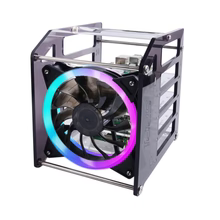
이것인데 총 4층으로 구성되어 있고, 3개의 층을 사용하기 위해 구매했다. LED는 끈다.
케이스는 중고나라에 팔았다. 금방 팔리더라.
전원
이제는 전원이다. 콘센트 전원선이 아니라면 어떤식으로 안정적으로 전원을 제공할 수 있는가?
라즈베리파이가 요구하는 전원은 5V, 3A이다.
그냥 안정적이면 되는게 아니라 불이나면 안된다.
하나의 콘센트로 라즈베리파이 3대를 모두 충전할 수 있어야 한다.
처음에는 콘센트 충전기를 생각했었다. usb-c 타입의 충전선만 연결하면 되는것.
그런데 문제는 5V, 3A를 3개 이상 제공하는 기기는 거의 없다시피하다는 것이다. 아무리 찾아봐도 안보였다.
이 '아무리 찾아봐도'가 나에게 도움이 된 것은 애초에 충전 어댑터는 소모품이기 때문에 언제든지 하자가 발생할 수 있고 버려야한다는 것이었다. 언제 수명을 다해 불이 날지 모른다는 것. 그리고 요즘 GaN형태의 다양한 충전기가 많은데 신기술의 부작용도 그만큼 많이 보이길래 콘센트 충전기는 포기했다.
그리고 Power Delivery 기능을 가진 허브 젠더의 경우에는 다른 충전포트가 연결되면 효율적인 충전 전력 계산을 위해 일시적으로 전원공급이 끊긴다고 한다. 이러면 라즈베리파이가 모두 일시적으로 전원공급이 차단되어 재부팅되는 현상이 발생할 것이다.
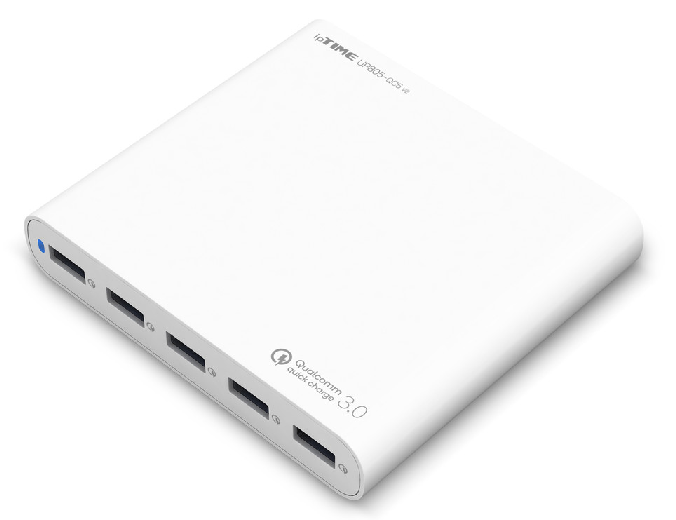
이런 저런 키워드를 통해서 최종적으로 다음 제품을 알게 되었다. UP805-QC5.
모든 전원 포트에 균등하게 전원을 공급할 수 있다. 국산이기도 하고... 다른 충전기에 비해서 크고... 전력면에서 여러모로 안정적이겠다 싶어 결정.
전원케이블
안정적인 5V, 3A 전원공급원은 찾았고, 이제는 케이블이다.
UP805-QC5와 라즈베리파이 간 전원 인터페이스는 usb-a, usb-c이다.
물론 케이블을 이용해야겠고, 공간을 효율적으로 만들기 위해서는 케이블을 돌돌 말아야한다.
문제는... 각종 케이블 화재사고의 예시가 나를 괴롭히는 것이었다.
돌돌 말면 코일 현상으로 인해서 전선에 발열이 생긴다. 이 발열을 관리하지 못하면 불이 나는것.
아무리 생각해도 케이블을 이용해 두꺼운 새끼줄을 꼬는게 아니라면 일어날 수 없는 일 같지만 그 만에 하나가 발생하면 안된다.
케이블도 열심히 알아봤다.
알게 된 것은 usbif라는 usb 관련 기관이 usb 품질을 보증해준다는 것. 회사를 보증하는게 아니고 제품을 보증하는 것이다. 시험을 통과했는지에 따라서.
너무 많은 제품이 있어 더 찾아보기 귀찮음에 검색해서 브랜드만 믿고 샀다.
usb-a to usb-c 삼성 고속 충전기 케이블.
여기에서 중요한 것이 모든 전자 기기는 항상 전력의 input, output 그리고 그 연결선을 잘 따져봐야 한다.
나는 이것을 살펴보는 습관이 있어 항상 제품 설명서나 인터넷 홈페이지, 없다면 데이터시트를 찾아내서 참고한다.
문제의 시작은 이 케이블에 대한 아무런 정보가 없다는 것. 제품의 기술 스펙에 대한 정보가 없었다.
삼성 서비스 센터에 전화를 해봤다. 잘 모르는 눈치다. 모를 수 있다. 다른 부서 사람은 그냥 일반인이지.
기술 부서에 연락해서 데이터시트라도 알았으면 한다고 했다. 여기에서도 별다른 소득 없이 전화를 끊었다.
인터넷에 나와있었던 것인지, 포장지에서 발견했는지 기억이 나지 않는데, 생산 회사에 문의를 했다.
본인들은 USB2.0만 생산한다더라.
USB2.0에 대해 알아보았다. 5V, 500mA 지원.
고속 충전이라고 하면 15W이상 지원하는 것을 말한다.
이 케이블은 고속충전 케이블이 아니다. 환불했다.
삼성이라는 이미지가 다시 안좋아졌다... 자기네 이름을 걸고 내보내는 제품 생산을 외부 업체에 맡기는건 그렇다 쳐도 제품관리가 전혀 안되는 느낌이다.
그냥 비싸지만 퀄리티 좋다는 벨킨 케이블을 구매했다.
SSD
라즈베리파이는 micro sd카드를 이용하기 때문에 입출력 속도가 느린편이다. 이론상 100Mb. (UHS-I)
요즘에는 와이파이 속도도 300~500Mb가 나온다. 입출력 속도가 네트워크 속도보다 느린 상황.
좀 알아보니 라즈베리파이의 usb 3.0 포트에 SATA SSD를 연결하는 방법도 있더라.
어떤 제품이 안정적으로 오래 쓸 수 있는지 알아보았지만 삼성 870 EVO 밖에 없었다. SATA SSD 계의 대안 없는 명작인것 같더라. 너무 비쌌지만 구매.
여기에서 다시 발생하는 문제는 SSD가 요구하는 추가 전력이 발생한다는 것.
라즈베리파이는 15W 전력을 요구하는 기기다. 이제 라즈베리파이에 연결되는 SSD는 최대 약 5W의 전력을 요구한다. 시작부터 1/3의 기본 전력을 낭비하는 모양이 된다.
실제 전력 분배가 어떻게 이루어지는지도 모르지만 일단 이것은 나중에 문제가 될 것 같았다.
다음은 이 문제를 해결하기 위해 열심히 찾은 물건
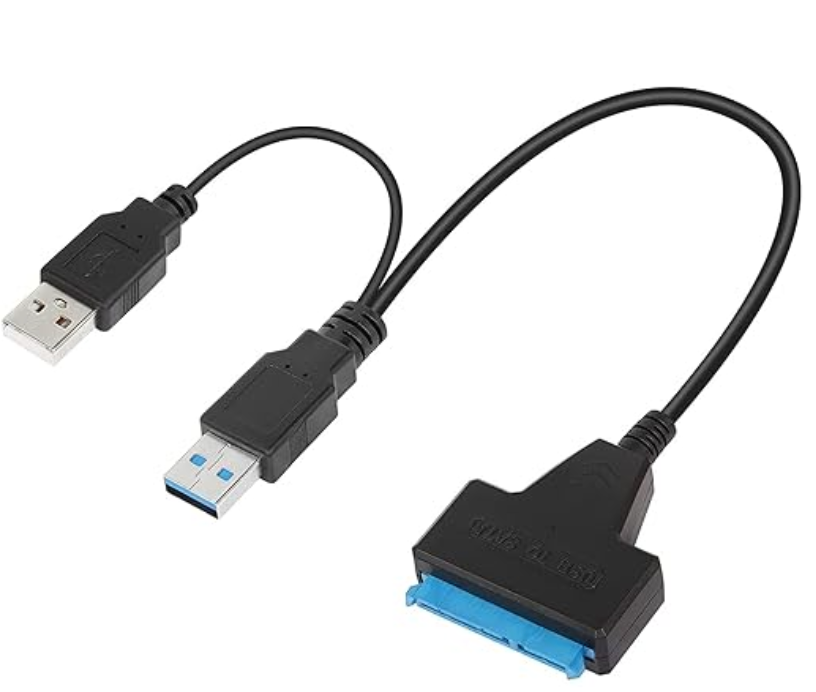
일부러 큰 이미지를 찾았다.
두 USB 인터페이스 중 흰색은 USB 2.0으로 전력 공급 목적으로 만들어졌다. 파란색은 USB 3.0으로 데이터 통신을 위해 만들어졌다. 널찍한 인터페이스는 SSD에 연결될 SATA다.
의도하지는 않았지만 위에 구매한 전원공급 기기의 네 번째 포트를 사용하기로 했다. 또 라즈베리파이 클러스터 랙에 SSD를 적재하는 공간이 있어서 매우 적절한 조합이라고 생각한다.
지금 생각해보면 USB 2.0은 최대 2.5W밖에 전력 제공을 할 수 없다. 온전한 전력 공급원은 아니라는 것.
혹시나 전력관련 문제가 생긴다면 USB3.0 to SATA 15pin, USB-C to SATA 7pin을 각각 구매하는게 훨씬 나아보이긴 한다.
... 이 제품은 사용하면 안된다.
구매해서 밖에 알 수 없는 저수준의 정보인데, 이 제품은 내부 칩을 JMicron를 사용한다. 라즈베리파이 실행단계에서 순간적인 전압변화가 발생하면 연결된 장치로 전원이 끊겨 장치 연결이 끊기게 된다.
찾은 것은 ASMedia 칩을 사용하는 제품, StarTech의 USB312SAT3 제품. 위 어댑터 형태로는 ASMedia 칩이 사용되지 않는 것 같다.
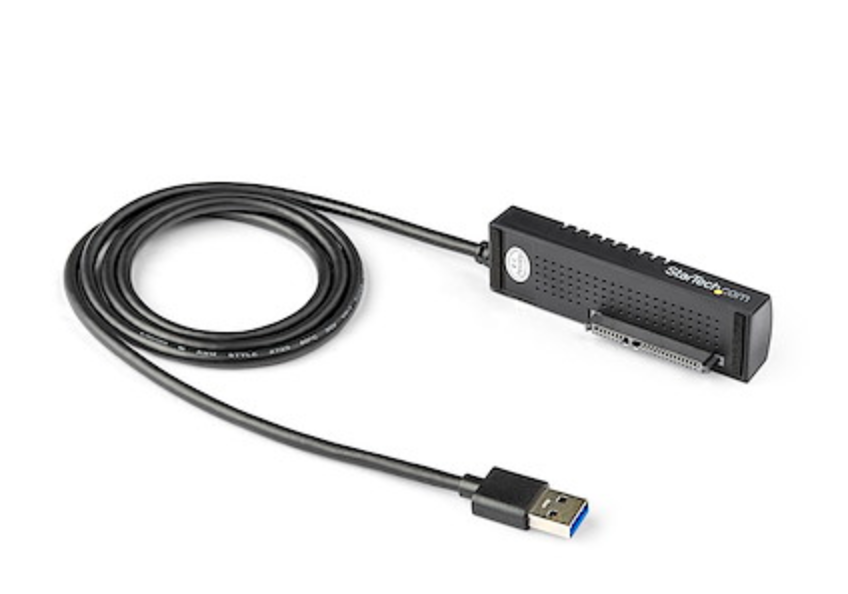
이 제품은 5V의 보조전원을 DC 케이블로 공급받는다. 별도의 어댑터가 구성품에 포함되어 있다. 이렇게 되면 멀티탭도 필요해지고 전원선이 추가되어 선 정리가 복잡해진다. 그래서 이번에는 DKARDU의 12V Voltage Trigger Module 제품을 찾았다.
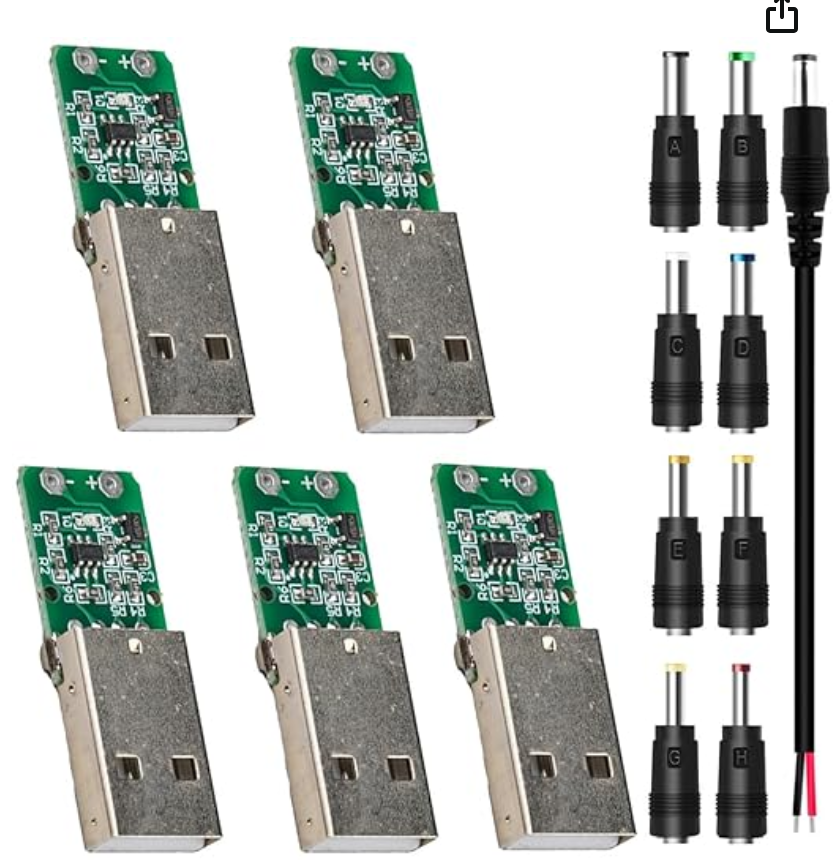
USB 형태의 전원 공급을 DC 형태로 바꿔주는 기능. 안정성을 위해서 더 유명한 회사의 제품을 구매하려고 했는데, 이런 제품은 유명회사에서는 만들지 않는 것 같다. 기기와 선이 분리되어 있기 때문에 납땜이 필요하다. 근처 전기 상가 몇 곳을 찾아다녀서 납땜을 하였다.
쿨링팬
SSD를 장착하며 라즈베리파이 구성이 완성된 줄 알았는데, 쿨링팬에서 소음이 발생했다. 역시 번들 쿨링팬은 어쩔 수 없나보다.
교체를 생각하게 되었고, 컴퓨터 분야에서 쿨링팬 크기가 120이 표준인지, 이 팬의 크기도 120.
다른 점은 요구전압이다. 일반 컴퓨터 쿨링팬은 요구전압이 12V, 이 랙 쿨링팬의 요구전압은 5V.
잘 찾아보니 똑같은 120 규격의 전원부만 다른 쿨링도 팔더라. 5V는 USB를 이용해 공급받는 형태.
NOCTUA NF-A12x25 5V PWM를 구매했지만, 귀찮아서 설치는 안 했다.
이것도 의도한 것은 아니지만 5V 쿨링팬이 전원공급 장치의 다섯 번째 포트를 사용하게 됨으로써 구성품들이 완벽한 조화(?)를 이루게 되었다.